📺 Guide encyclopédique : Installer IPTV Smarters Pro & TiviMate sur tous vos appareils
1. Introduction
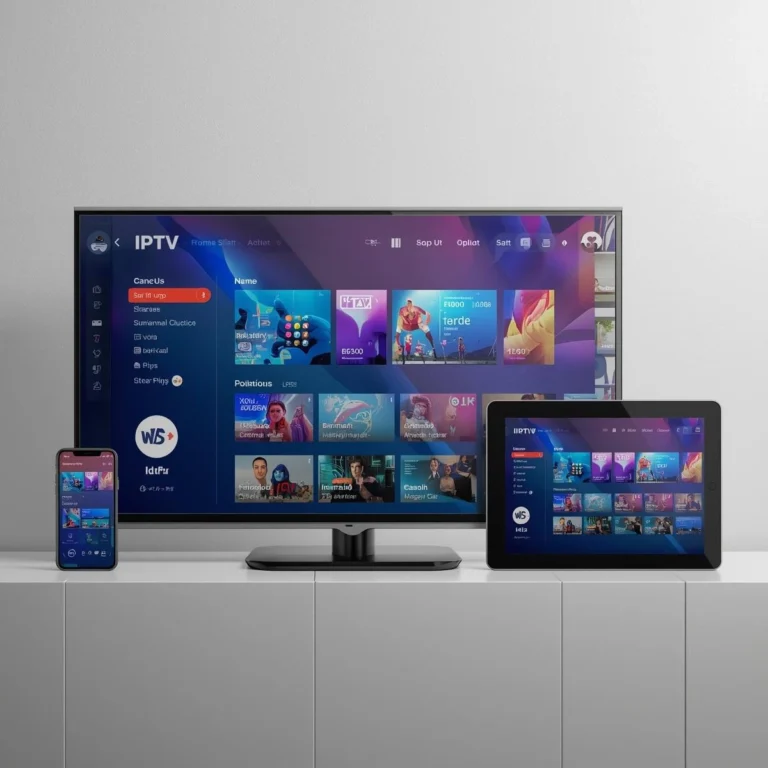
Les applications IPTV Smarters Pro et TiviMate sont deux des lecteurs IPTV les plus utilisés dans le monde. Elles ne fournissent pas de contenu par défaut, mais permettent de gérer vos abonnements IPTV (chaînes TV, VOD, séries, EPG). Leur popularité repose sur leur compatibilité multi-appareils, leur interface intuitive et leur support des protocoles M3U et Xtream Codes.
2. Pré-requis
- ✅ Un abonnement IPTV actif (playlist M3U ou identifiants Xtream Codes).
- ✅ Une connexion Internet stable (idéalement fibre ou Ethernet).
- ✅ Un appareil compatible (Smartphone, Smart TV, Fire Stick, Android Box, PC/Mac).
- ✅ (Optionnel mais recommandé) un VPN pour sécuriser la connexion et contourner les restrictions.
3. Installation d’IPTV Smarters Pro
🔹 Sur Android (Smartphone/TV Box)
- Ouvrez le Google Play Store.
- Recherchez IPTV Smarters Pro.
- Installez l’application.
- Lancez et configurez avec vos identifiants IPTV.
🔹 Sur iOS (iPhone/iPad)
- Ouvrez l’App Store.
- Téléchargez IPTV Smarters Pro.
- Configurez avec playlist M3U ou Xtream Codes.
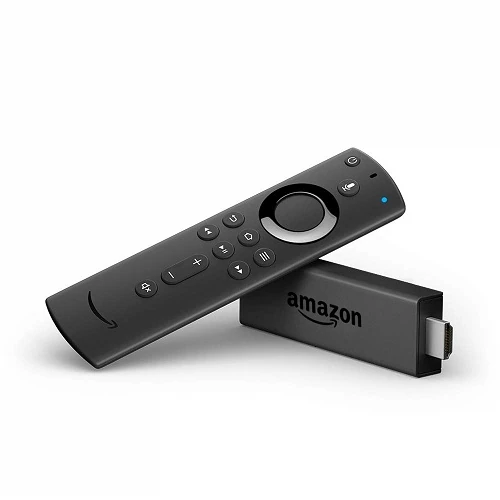
🔹 Sur Fire Stick Amazon
- Installez l’application Downloader depuis l’Appstore.
- Allez dans Paramètres > My Fire TV > Options développeur et activez Sources inconnues.
- Lancez Downloader et entrez l’URL officielle de l’APK IPTV Smarters Pro.
- Installez et ouvrez l’application.
🔹 Sur Smart TV Samsung/LG
- IPTV Smarters n’est pas toujours disponible directement sur le store.
- Alternative : utiliser Smart STB ou SS IPTV.
🔹 Sur PC/Mac
- Téléchargez la version IPTV Smarters Desktop depuis le site officiel.
- Installez et configurez avec vos identifiants.
4. Installation de TiviMate
🔹 Sur Android TV / Google TV
- Ouvrez le Google Play Store.
- Recherchez TiviMate IPTV Player.
- Installez l’application.
🔹 Sur Fire Stick Amazon
- Installez Downloader depuis l’Appstore.
- Activez les sources inconnues.
- Entrez l’URL officielle de l’APK TiviMate.
- Installez et ouvrez l’application.
🔹 Sur Android Box
- Même procédure que sur Android TV.
⚠️ Note : TiviMate n’est pas disponible sur iOS ni sur Smart TV Samsung/LG.
5. Configuration après installation
- Ouvrez l’application.
- Choisissez le mode de connexion :
- Playlist M3U : collez l’URL fournie par votre fournisseur.
- Xtream Codes API : entrez l’URL du serveur, votre identifiant et mot de passe.
- Activez l’EPG (guide TV) pour une meilleure expérience.
- Sauvegardez vos paramètres.
6. Comparatif IPTV Smarters vs TiviMate
| Critère | IPTV Smarters Pro | TiviMate |
|---|---|---|
| Interface | Simple et intuitive | Moderne et personnalisable |
| Compatibilité | Android, iOS, Fire Stick, PC | Android TV, Fire Stick |
| EPG & VOD | Support complet | Support complet |
| Multi-utilisateurs | Oui | Oui (Premium) |
| Prix | Gratuit (options payantes) | Version Premium payante |
7. Optimisation et bonnes pratiques
- 🔒 Utiliser un VPN pour sécuriser vos données et éviter les blocages.
- ⚡ Configurer DNS intelligents pour améliorer la vitesse de connexion.
- 🧹 Nettoyer régulièrement le cache de votre appareil.
- 📑 Sauvegarder vos identifiants IPTV dans un fichier texte.
- 🎛️ Tester les deux applications pour choisir celle qui correspond le mieux à vos besoins.
8. Risques et précautions
- ⚠️ Les applications IPTV ne fournissent pas de contenu par défaut. Vous devez avoir un abonnement valide.
- ⚠️ Certains abonnements IPTV peuvent être instables ou illégaux.
- ⚠️ Toujours utiliser un VPN pour protéger vos données et contourner les restrictions géographiques.
9. Conclusion
Installer IPTV Smarters Pro ou TiviMate est une opération simple et rapide. Ces applications transforment vos appareils en véritables décodeurs numériques, offrant une interface fluide et un accès direct aux chaînes, films et séries.