Guide exhaustif: Configurer IPTV sur Amazon Fire Stick
1. Introduction
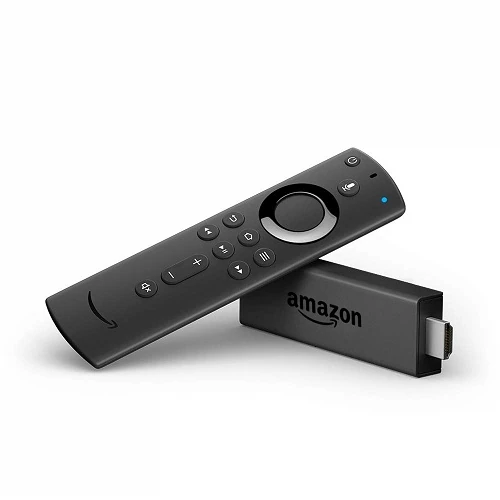
Le Fire Stick d’Amazon est devenu l’un des appareils les plus populaires pour transformer n’importe quel téléviseur en plateforme de streaming. Grâce à sa compatibilité avec de nombreuses applications, il est aussi une solution idéale pour profiter de l’IPTV. Ce guide détaillé vous accompagne pas à pas pour configurer votre Fire Stick et tirer le meilleur parti de votre abonnement IPTV.
2. Pré-requis essentiels
- Un Fire Stick Amazon (version standard ou 4K).
- Connexion Internet stable (Wi‑Fi ou adaptateur Ethernet).
- Un abonnement IPTV valide avec playlist M3U ou identifiants Xtream Codes.
- Un VPN recommandé pour sécuriser vos données et contourner les restrictions géographiques.
- Télécommande Fire Stick correctement configurée.
3. Étapes de configuration
🔹 Étape 1 : Préparer le Fire Stick
- Branchez le Fire Stick sur le port HDMI de votre téléviseur.
- Connectez-le au Wi‑Fi via le menu Paramètres > Réseau.
- Vérifiez que le système est à jour (Paramètres > My Fire TV > À propos > Mises à jour).
🔹 Étape 2 : Installer une application IPTV
Les applications IPTV ne sont pas toujours disponibles directement sur l’Amazon Appstore. Voici deux méthodes :
- Via Appstore (si disponible)
- Recherchez IPTV Smarters Pro ou TiviMate.
- Cliquez sur Télécharger et installez.
- Via Downloader (sideloading)
- Installez l’application Downloader depuis l’Appstore.
- Activez les Applications de sources inconnues dans Paramètres > My Fire TV > Options développeur.
- Entrez l’URL du fichier APK de l’application IPTV et installez-la.
🔹 Étape 3 : Configurer l’application IPTV
- Ouvrez l’application installée.
- Choisissez le mode de connexion :
- Playlist M3U : collez l’URL fournie par votre fournisseur.
- Xtream Codes API : entrez l’URL du serveur, votre identifiant et mot de passe.
- Activez l’EPG (guide TV électronique) si disponible pour une meilleure expérience.
4. Optimisation de l’expérience IPTV
- Utiliser un VPN pour éviter les blocages et sécuriser vos données.
- Configurer DNS intelligents pour améliorer la vitesse de connexion.
- Employer un adaptateur Ethernet si votre Wi‑Fi est instable.
- Activer l’EPG et les logos de chaînes pour une interface plus intuitive.
- Nettoyer régulièrement le cache du Fire Stick pour éviter les ralentissements.
5. Comparatif des applications IPTV populaires
| Application | Points forts | Limites |
|---|---|---|
| IPTV Smarters Pro | Interface simple, support M3U & Xtream Codes | Publicité dans certaines versions |
| TiviMate | Interface moderne, gestion multi-listes | Version Premium payante |
| Perfect Player | Léger et rapide | Moins d’options avancées |
| Kodi + Add-ons IPTV | Personnalisation extrême | Configuration plus complexe |
6. Risques et précautions
- Attention aux abonnements IPTV non officiels : certains peuvent être instables ou illégaux.
- Sécurité : toujours utiliser un VPN pour protéger vos données.
- Compatibilité : privilégiez des fournisseurs IPTV réputés pour éviter les interruptions.
7. Conclusion
Configurer l’IPTV sur un Fire Stick Amazon est une opération accessible, même pour les débutants. En choisissant une application adaptée, en optimisant votre réseau et en sécurisant votre connexion, vous transformez votre téléviseur en véritable hub multimédia.